
Setuphelfer Core
Status: Jetzt verfügbar
Backup, Wiederherstellung und geführte Linux-Verwaltung als technische Grundlage des Projekts.
Klare, strukturierte Hilfe: von der Einrichtung bis zur sinnvollen Nutzung. Desktop-App, Projekte, Tutorials, Dokumentation und Community — damit du Raspberry Pi oder Linux-Rechner nicht nur installierst, sondern gezielt nutzt.
Alles auf einen Blick: 4 Schritte direkt unter diesem Bereich — danach echte App-Bilder. Tutorials und Fehlerhilfe findest du später in der Navigation.
Schnell: Installation ansehen · Fehlerhilfe öffnen · Funktionen · FAQ


 Linux: Tux steht symbolisch für Kernel und Desktop-Ökosysteme — ergänzend zu den Fotos (keine Partnerschaft mit den Markeninhabern).

Foto Raspberry Pi/Lapdock: Ben, Wikimedia Commons (CC BY 2.0). Foto Laptop/Arbeitsplatz: CC0, Wikimedia Commons. Tux: kernel.org (Linux-Markenrichtlinie beachten). Komposition: Theme (Foto + App-Screenshot).
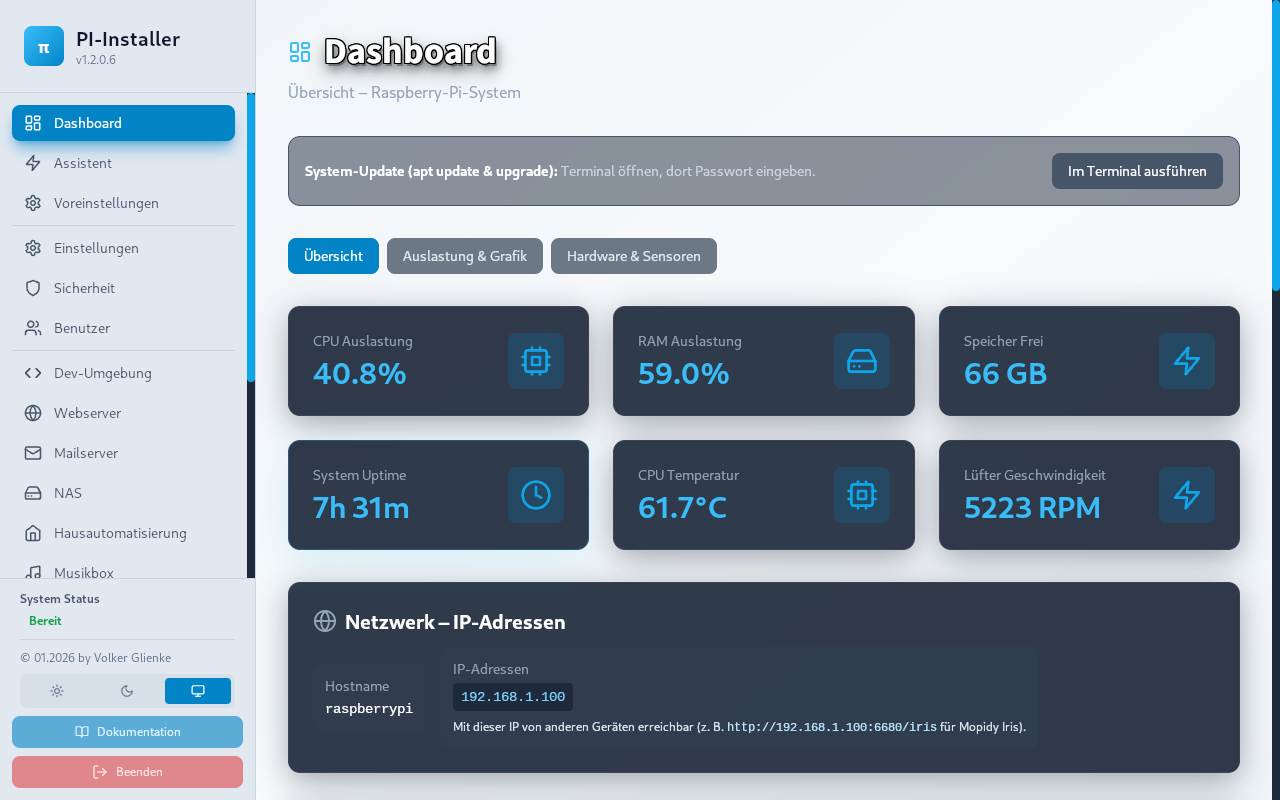
Echte App-Oberfläche (Dashboard)
Raspberry Pi, Linux und weitere genannte Produkt- und Markennamen sind Eigentum der jeweiligen Rechteinhaber. Die Nennung dient ausschließlich der Beschreibung von Kompatibilität, Einsatzmöglichkeiten und Tutorials.
Setuphelfer-Ökosystem
Drei Bausteine, ein gemeinsamer Leitsatz: Backup, Recovery und Diagnose vor neuen Diensten — unabhängig davon, ob du auf einem Raspberry Pi, einem Linux-PC oder später auf Cloud-Servern arbeitest.
Status: Jetzt verfügbar
Backup, Wiederherstellung und geführte Linux-Verwaltung als technische Grundlage des Projekts.
Status: Demnächst
Verständliche Auswahl, Planung und Vorbereitung von Linux-, Raspberry-Pi- und Cloudserver-Systemen — ohne Affiliate-Druck und ohne Anbieterrankings.
Status: In Vorbereitung
VPS- und Cloud-Server verständlich überwachen: Sicherheitsstatus, Backups, Updates und Verfügbarkeit auf einen Blick.
Hier starte ich
Lesen, der Reihe nach — dann passt alles zum geführten Einstieg; du siehst gleich darunter, wie die App aussieht.
SetupHelfer auf dem Raspberry Pi oder Linux-PC installieren — Release-Paket wählen, starten.
Dashboard öffnen: CPU, RAM, Speicher und Netzwerk prüfen, bevor du etwas änderst.
Updates, Backup, Presets und Sicherheit — einmal sauber, dann Projekte.
Tutorial oder Projektseite öffnen und mit stabiler Basis loslegen.
Anschluss an die Schritte oben: so wirkt die App im Alltag. Drei Kernansichten in gleicher Größe — Dashboard, Diagnose, Projekte und Setup.
Hinweis: Screenshots werden aus der laufenden App generiert (kein Mockup). Fehlende Bilder erscheinen als Platzhalter mit dem erwarteten Dateinamen bis zum Export aus Tauri.


Die Desktop-App strukturiert Setup, Module und Diagnose — die Website liefert vertiefende Tutorials und Fehlerhilfe. Die Bilder unten sind Platzhalter bis zum Export aus der Tauri-App; Dateinamen stehen in assets/screenshots/README.md.
Hinweis: Screenshots werden aus der laufenden App generiert (kein Mockup). Fehlende Bilder erscheinen als Platzhalter mit dem erwarteten Dateinamen bis zum Export aus Tauri.

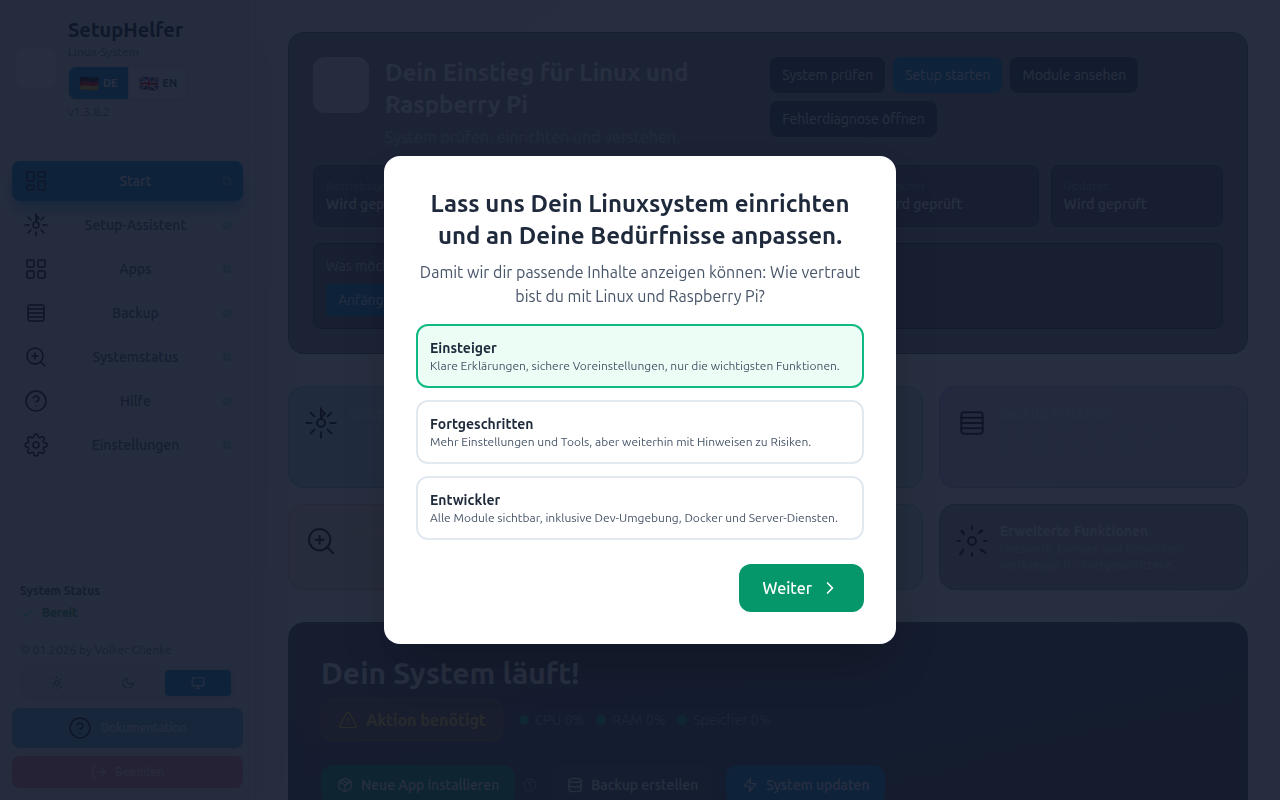
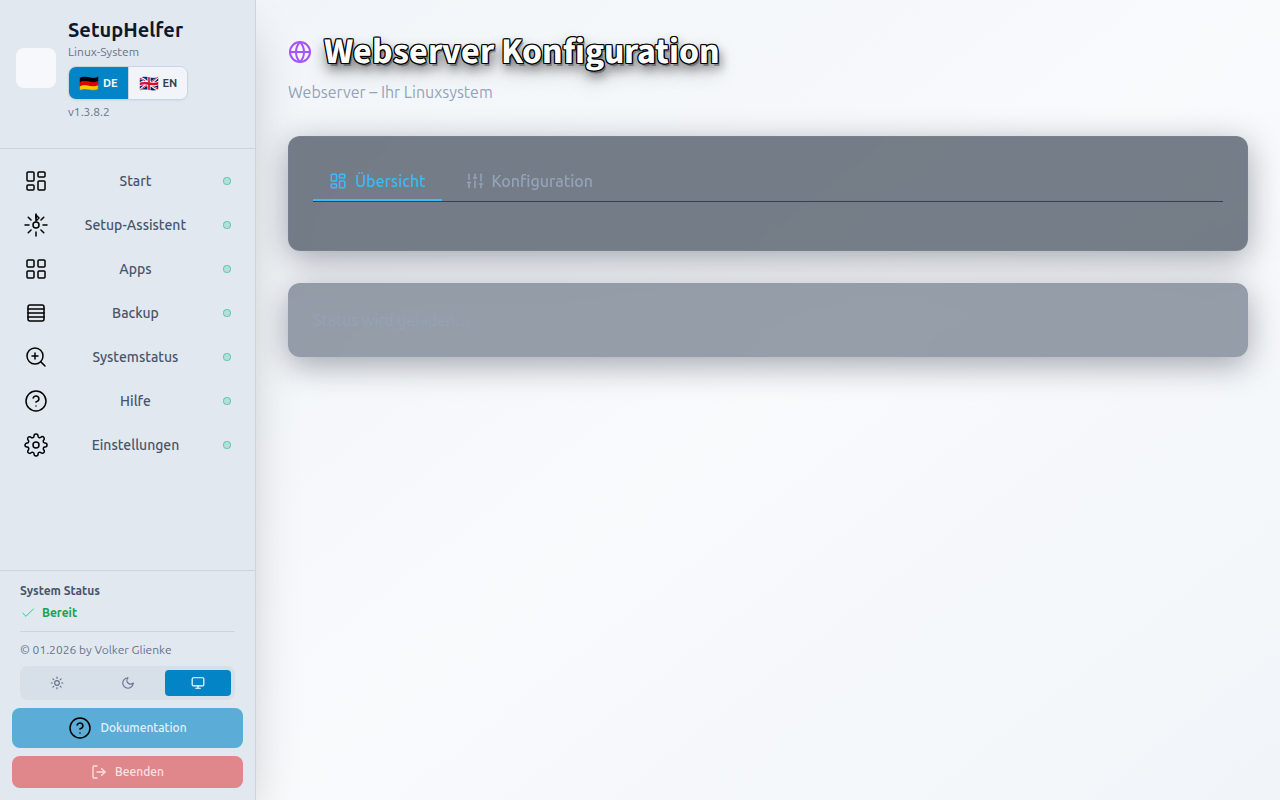
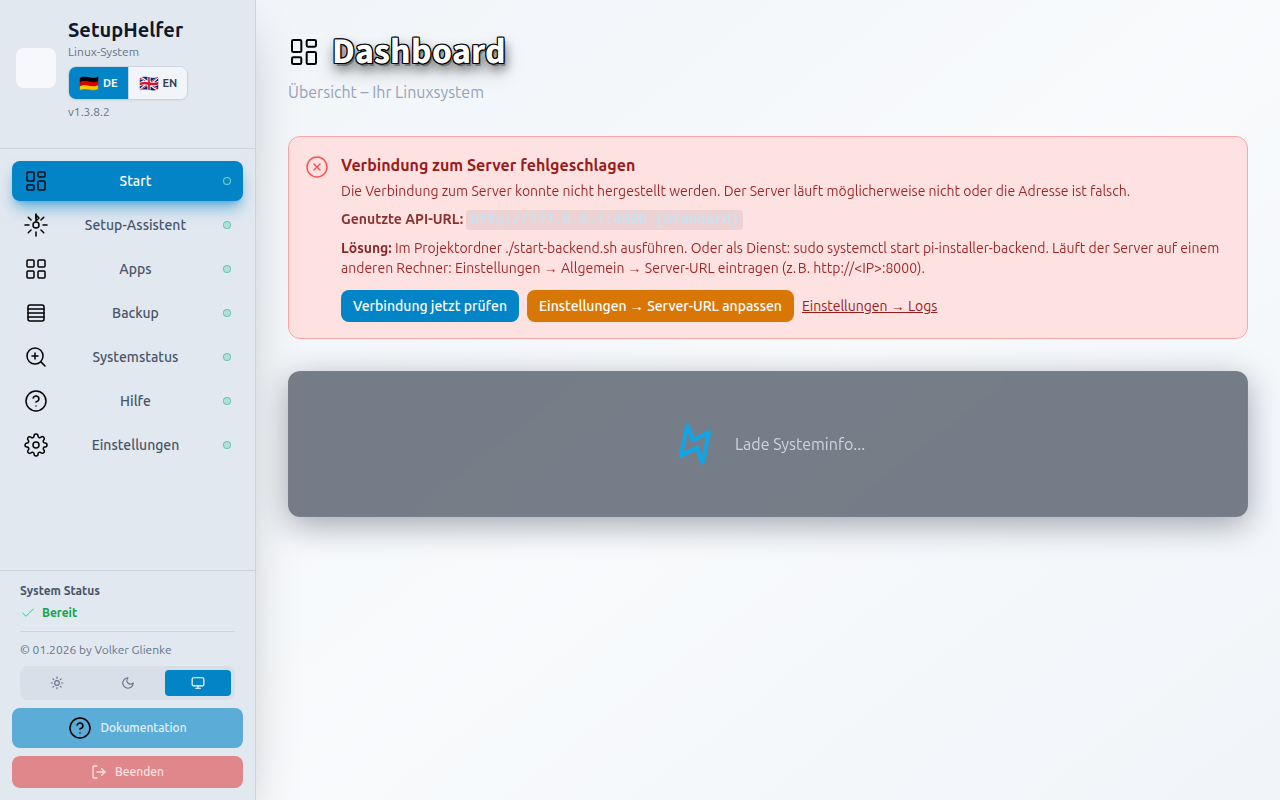
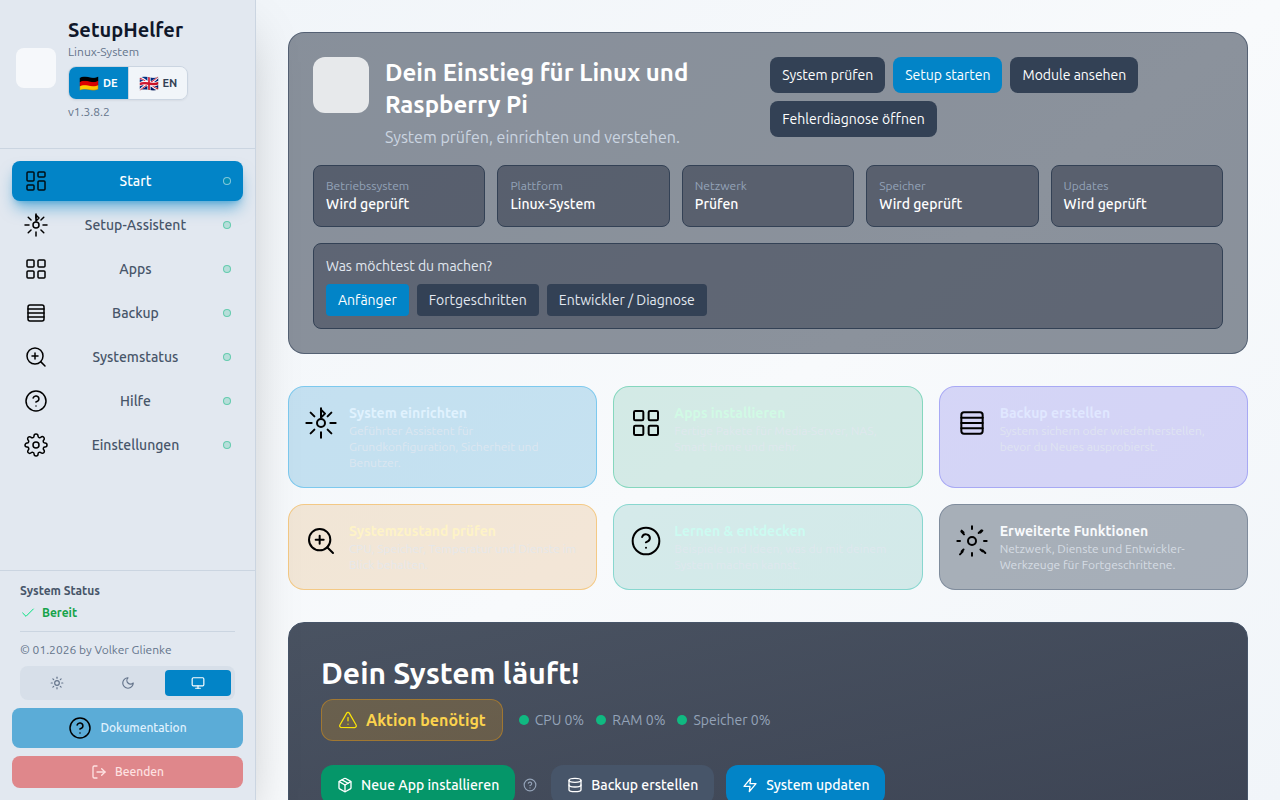
Zu viele widersprüchliche Anleitungen? Die App führt einen zusammenhängenden Weg — mit messbaren Werten und klarer Reihenfolge vor riskanten Änderungen.
Ein Ablauf statt vieler offener Tabs — nachvollziehbar dokumentiert.
CPU, RAM, Speicher, Netzwerk in der App sehen statt zu raten.
Updates und Backup, bevor Dienste produktiv laufen.
Was App und Website gemeinsam abdecken — Details auf der Seite Funktionen.
Welche Tiefe passt zu dir?
OS, WLAN, SSH, stabile Grundlage.
Docker, Netzwerk, NVMe, Alltag.
Monitoring, Hardening, reproduzierbare Systeme.
Lernpfade nach Thema — immer mit Verweis in die Fehlerhilfe.
Schrittfolgen mit CLI- und Config-Beispielen auf den Unterseiten.
Nach Symptom sortiert, mit Logs und Notfallhinweis.
Installer holen, System prüfen, dann Ersteinrichtung — nicht umgekehrt.
Symptom festhalten, eine Änderung zur Zeit — die Fehlerhilfe verlinkt passende Tutorials.
Typische Ideen mit eigener Projektseite — vollständige Liste im Projektarchiv (inkl. Heimserver, Webserver, Entwicklungsumgebung).
Filme, Serien, Musik im Heimnetz.
Kompakte Wiedergabe.
Netzwerk-Backup.
Fotos anzeigen.
Erste Automatisierung.
Klassiker auf dem Pi.
Fragen mit Kontext (System, Schritte, Fehlermeldung) bringen bessere Antworten.
SetupHelfer
GitHub Releases — passendes Paket für Pi oder Linux-PC wählen.