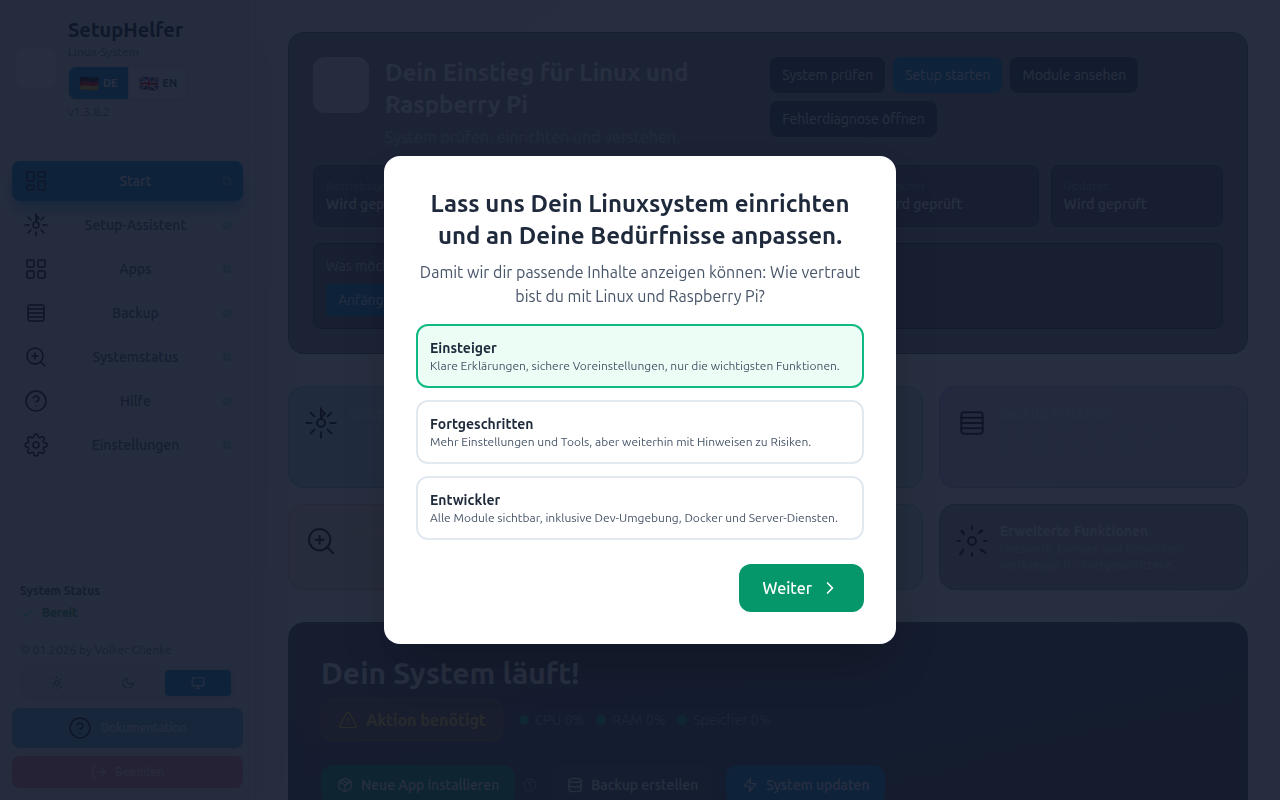
Hinweis: Screenshots werden aus der laufenden App generiert (kein Mockup). Fehlende Bilder erscheinen als Platzhalter mit dem erwarteten Dateinamen bis zum Export aus Tauri.
Ziel
Ein passendes Raspberry Pi OS-Image liegt auf SD oder USB; der Pi startet zuverlässig; du kannst lokal oder per SSH weiterarbeiten.
Voraussetzungen
- Host-PC mit Raspberry Pi Imager und Internetzugang.
- Lesbares Medium (SD oder SSD/USB, je nach Boot-Szenario).
- Netzteil mit ausreichender Leistung für dein Modell.
Software und Standards
Verwendet u. a.: Raspberry Pi Imager, Raspberry Pi OS, optional OpenSSH für Headless.
Schritt-für-Schritt
- Imager installieren, OS-Image wählen — Modell und 32/64-Bit prüfen.
- Medium wählen, schreiben; vorher Daten sichern.
- Imager-Optionen: Benutzer, WLAN, SSH setzen, wenn du headless starten willst.
- Medium einlegen, mit geeignetem Netzteil starten; ersten Boot nicht abbrechen.
- Nach Login: Updates einplanen (siehe unten).
Beispielbefehle (CLI, nach erstem Login)
sudo apt update
sudo apt full-upgrade -y
cat /etc/os-release
Config-Beispiel (Headless-SSH, Boot-Partition)
Auf der Boot-Partition (FAT) eine leere Datei ssh (ohne Inhalt) anlegen — aktiviert OpenSSH beim nächsten Start auf Raspberry Pi OS. Zusätzlich userconf oder Imager-Benutzerkonfiguration für Login nutzen.
Prüfung: Erfolg erkennen
- ACT-LED zeigt Aktivität; nach einigen Minuten ist Login möglich.
ping und ssh user@<pi-ip> funktionieren (wenn SSH aktiviert).uname -a zeigt erwarteten Kernel/Architektur-Mix.
Typische Fehler und Lösung