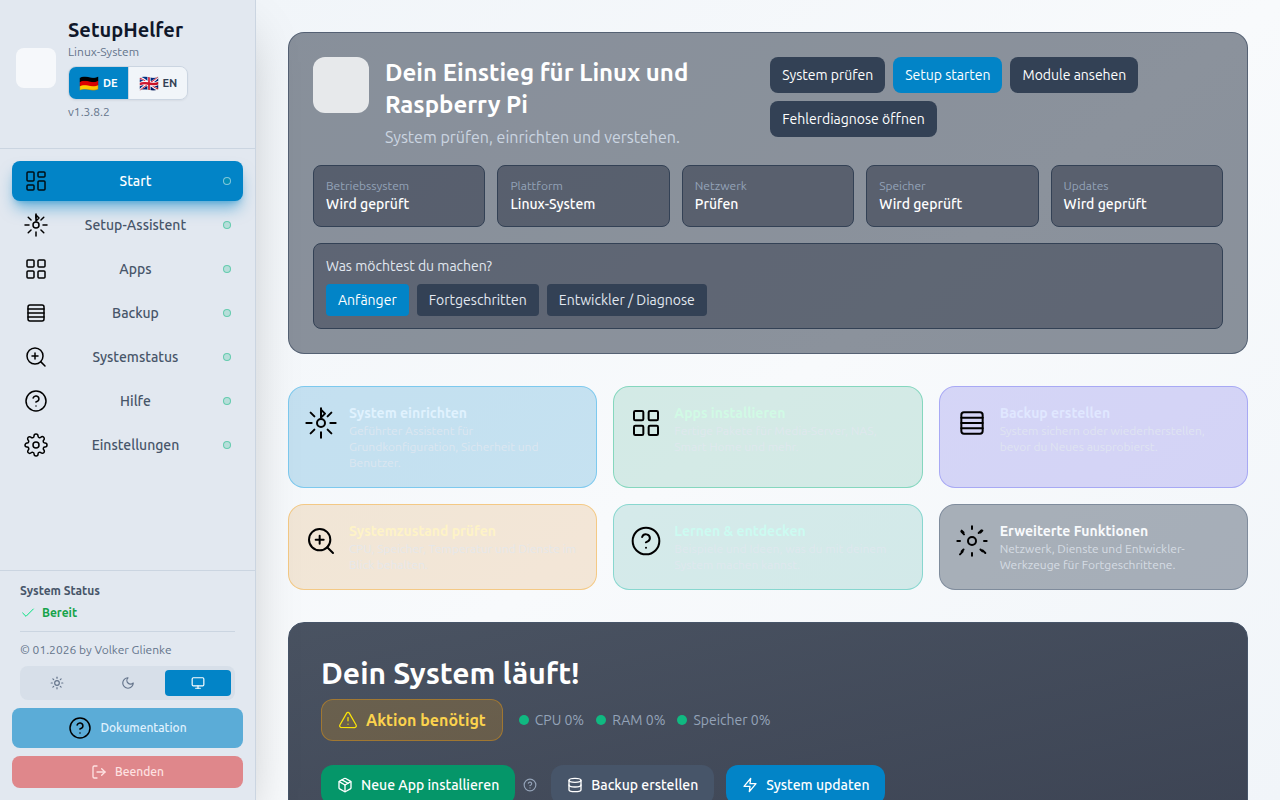
Hinweis: Screenshots werden aus der laufenden App generiert (kein Mockup). Fehlende Bilder erscheinen als Platzhalter mit dem erwarteten Dateinamen bis zum Export aus Tauri.

Ziel

nginx läuft als Dienst, lauscht auf Port 80 (nur lokal oder im Heimnetz), und liefert eine Testseite aus.

Voraussetzungen

  • Frisch aktualisiertes System (Updates).
  • SSH- oder lokaler Zugriff mit sudo.
  • Kein anderer Dienst auf Port 80 (Fehlerhilfe Webserver bei Konflikten).

Schritt-für-Schritt

  1. Paket installieren: sudo apt update und sudo apt install -y nginx
  2. Dienst aktivieren: sudo systemctl enable --now nginx
  3. Status prüfen: systemctl status nginxactive (running) erwarten.
  4. Testseite: echo '<h1>OK LAN</h1>' | sudo tee /var/www/html/index.html
  5. Browser: IP des Geräts im LAN oder curl -sS http://127.0.0.1/

Beispielbefehle (CLI)

sudo apt update && sudo apt install -y nginx
sudo systemctl enable --now nginx
systemctl status nginx --no-pager
ss -tlnp | grep ':80 ' || true
curl -sS -o /dev/null -w "%{http_code}" http://127.0.0.1/
echo

Config-Beispiel

Standard vhost: /etc/nginx/sites-enabled/default. Ausschnitt:

server {
    listen 80 default_server;
    listen [::]:80 default_server;
    root /var/www/html;
    index index.html;
    server_name _;
}

Nach Änderungen: sudo nginx -t dann sudo systemctl reload nginx.

Prüfung: Erfolg erkennen

  • systemctl is-active nginxactive
  • curl -I http://127.0.0.1/ → HTTP 200
Dashboard: Systemstatus SetupHelfer
Dashboard: CPU, RAM, Speicher und Netzwerk auf einen Blick.

Typische Fehler

  • Port 80 belegt: sudo ss -tlnp | grep ':80 'Webserver startet nicht.
  • 403: Rechte unter /var/www/html prüfen.
  • Config ignoriert: immer sudo nginx -t vor reload.